myfans(マイファンズ)でログアウトしたいときや、投稿が急に見られないとき、何から確かめるか迷いますよね。
ログアウトしても、アカウントも加入中のプランもそのまま残ります。困るのは、次にログインする方法が分からなくなったときなので、メールアドレスとパスワードを先に確かめておきます。
見られないときや、決済が「処理中」のまま進まないときは、操作をくり返す前に、アカウントと購入履歴を見直します。
- ログアウトの前に確かめることと、勝手にログアウトされるときの対処
- パスワードの変更・再設定と、メールアドレスの変え方
- 投稿が見られないときに試すこと
- 決済が「処理中」のまま進まないときの確かめ方
myfansからログアウトする前に確かめること
ログアウトしても、アカウントや買った投稿は消えません。同じアカウントにログインし直せば、元どおり使えます。ログアウトの前に、ログインに使う情報を確かめておきます。
- ログインに使うメールアドレスを、大文字・小文字まで控えているか
- パスワードを覚えているか
- Xで登録したアカウントなら、Xでログインできるか
- 続けるつもりのないプランを、解約し終えているか
Xとの連携で作ったアカウントには、パスワードがありません。メールアドレスでも入れるようにするなら、Xに登録しているメールアドレスでパスワードを設定しておきます。設定のしかたは、次の記事で紹介しています。
ログアウトしても、プランの支払いは止まらない
プランは自動で更新されるので、ログアウトしても、解約しない限り料金がかかり続けます。支払いを止めたいなら、ログアウトの前に「加入中のプラン」から解約します。
プランとプレミアム会員の解約の手順は、次の記事で紹介しています。
ログアウトが必要になるとき
別のアカウントに切り替えたいときのほか、ログインまわりの不具合を直すときにもログアウトを使います。
| こんなとき | ログアウトする理由 |
|---|---|
| 別のアカウントで買った投稿を見たい | 買ったアカウントでログインし直すため |
| 「パスワードをお忘れの方」を押すと「探索」に移る | ほかのアカウントにログインしたままになっているため |
| ログインボタンを押しても動かない | 一度ログアウトし、時間を置いてからログインし直すため |
勝手にログアウトされるとき
Safariでホーム画面に追加したショートカットからmyfansを開くと、ログアウトがくり返される不具合がありました。2026年8月に直っているので、まだ続くならiOSとSafariを最新にします。
それでもログインが続かないときは、Safariの設定を見ます。「すべてのCookieをブロック」がオンだと、ログインや投稿の表示がうまくいかないことがあります。iPhoneの「設定」→「Safari」で確かめ、オンならオフにします。
キャッシュやCookieを消したときも、ログインが解除されることがあります。この場合は、ログインし直せば元に戻ります。
パスワードを変えたい・忘れたときの再設定
パスワードは、ログイン画面の「パスワードをお忘れの方」から設定し直します。覚えているパスワードを変えたいときも、この手順で新しいパスワードにします。
ログインしたまま開こうとすると、「探索」のページに移ってしまいます。先にログアウトしてから進めます。
パスワード再設定の画面が開きます。
大文字と小文字まで、登録したとおりに入れます。1文字でも違うと、メールは送られません。
パスワードリセットのお知らせが届くので、本文のURLを開きます。
新しく設定したパスワードで、もう一度ログインします。
リセットメールが届かないとき
- 迷惑メールのフォルダに入っていないか
- myfans.jpからのメールを受け取れる設定になっているか
- メールアドレスを、大文字・小文字まで登録どおりに入れたか
outlookやhotmail、live.jpなど、マイクロソフトのメールには届かないことがあります。この場合は、問い合わせフォームから運営に連絡すると、登録のメールアドレスを変えてもらえます。
登録のメールアドレスを変える
ログインできる状態なら、アカウントの設定にある「メールアドレス設定」から自分で変えられます。新しいアドレスを入れて「認証メールを送信する」を押し、届いたメールのURLを開けば変更は完了です。
ほかのアカウントですでに使っているメールアドレスには、認証メールが送られません。myfansが勧めているのはGmailです。
myfansが見れないときに確かめること
まず、投稿を買ったアカウントでログインしているかを確かめます。そのうえで、画面の様子から原因を絞ります。
| 画面の様子 | 考えられる原因・確かめること |
|---|---|
| 「404 Not Found」と出る | 投稿が削除されている |
| 「アクセス急増に伴い一部ページが見れない場合がございます。」と出る | 投稿の削除、ブロック、リンクの不備、通信環境 |
| 買ったのに見られない | 「購入済み」から開いているか、指向が「全年齢」になっていないか、公開期限 |
| プランに「決済失敗中」と出ている | プランの更新の決済に失敗している |
| ログインも閲覧もできない | メンテナンスの最中ではないか |
| 読み込まない・再生されない | 端末やブラウザの不具合 |
指向を「全年齢」にしていると、購入済みの投稿も表示されません。ホームの右上にある性別のマークから「一般アダルト」などを選び、「反映する」を押すと見られるようになります。
ブロックしたアカウントは、アカウントの設定にある「ブロックしたユーザー」で確かめられます。
端末とブラウザで試すこと
- ページを再読み込みする
- Wi-Fiを切って、携帯電話の回線で開く
- シークレットモードで開く
- ブラウザの拡張機能や、ページの翻訳をオフにする
- 端末を再起動する
- 別のブラウザや、別の端末で開く
- OSとブラウザを最新にする
XやLINEなどのアプリの中で開いているなら、SafariやGoogle Chromeで開き直します。それでも直らないときは、キャッシュとCookieを消すと直ることがあります。
消すと、ほかのサイトのログインも解除されることがあります。ログインに使う情報を確かめてから行います。
iPhoneのSafariで見られないとき
「設定」→「Safari」で、次の2つがオンになっていないかを見ます。オンなら、オフにしてから開き直します。
- 「サイト越えトラッキングを防ぐ」
- 「すべてのCookieをブロック」
動画の音が出ないとき
動画は最初、音が出ない状態で再生されます。スピーカーのマークを押して、ミュートを外します。
それでも聞こえないときは、端末がミュートや音量ゼロになっていないか、画像だけの投稿ではないかを確かめます。クリエイターが音声を入れていない動画もあります。
直らないときは問い合わせる
すべて試しても見られないときは、お問い合わせフォームから運営に連絡します。見られない投稿のURL、使っている端末とブラウザ、出ているエラーと画面のスクリーンショット、試したことを添えて送ります。
決済が「処理中」のまま終わらないとき
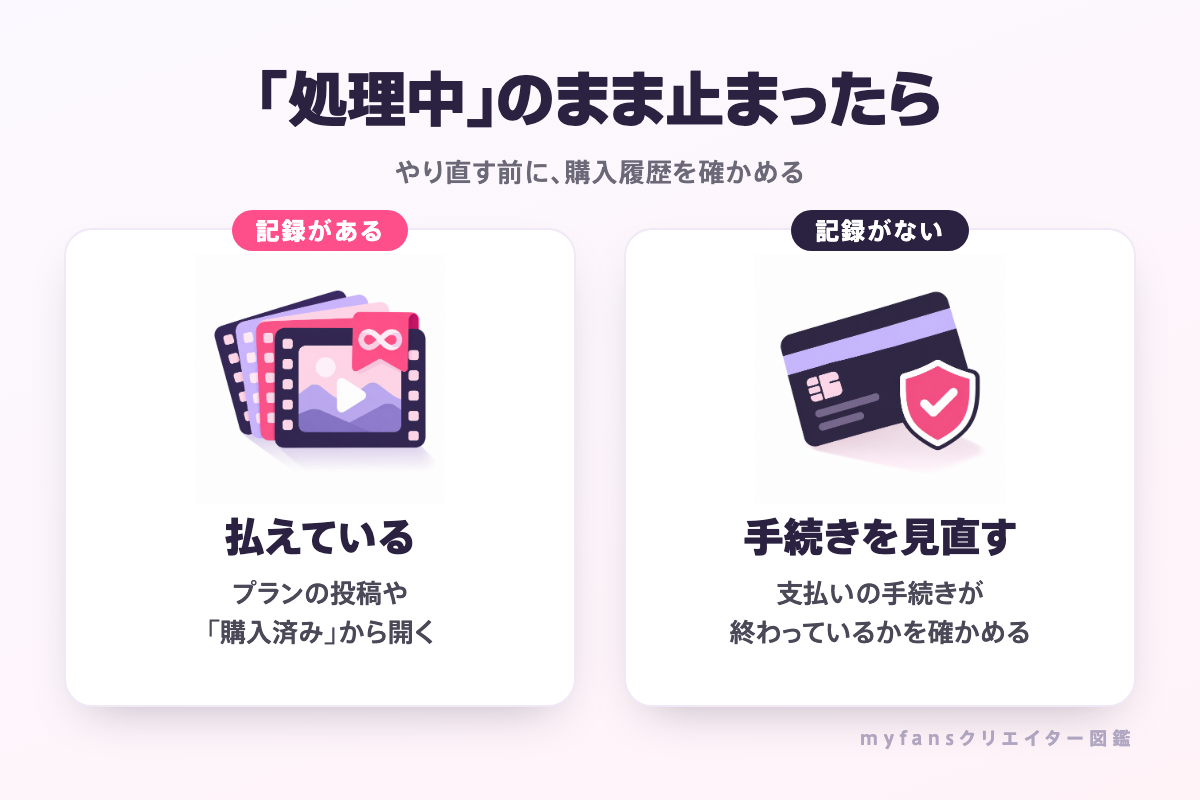
同じ購入をやり直す前に、購入履歴で払えたかどうかを確かめます。購入履歴には、プランや単品の購入が、購入日と金額、支払い方法とあわせて残ります。
上部の絞り込みで、期間や商品の種類を選ぶと探しやすくなります。
プランならクリエイターのページで、単品ならホームの「購入済み」から開きます。開けないときは、ページの再読み込みや別のブラウザで試します。
ペイディやatoneはSMSで届くコード、BitCashはひらがなIDを入れるところまで進めると、支払いが済みます。途中で止まっていたなら、もう一度購入に進みます。
二重に払ったかもしれない、記録がないのに請求が来たといったときは、お問い合わせフォームから運営に連絡します。
- 決済を何度もくり返さず、先に購入履歴を見る
- メンテナンスの最中は、支払いの手続きができない
- カード会社に「身に覚えのない決済」と伝えると、myfansのアカウントが利用停止になることがある
- カードの引き落としの時期は、カード会社によって違う
カードが使えない、プランが「決済失敗中」になったなど、払えないときの対処は次の記事で紹介しています。
よくある質問
ログアウトしたら、買った投稿は見られなくなる?
見られないのは、ログアウトしている間だけです。同じアカウントにログインし直せば、単品で買った投稿はホームの「購入済み」から、加入中のプランの投稿もそのまま見られます。
スマホとパソコンで、同じアカウントを使える?
使えます。どちらもSafariやGoogle Chromeなどのブラウザで開き、同じ方法でログインします。機種を変えても、アカウントはそのまま使えます。
いま登録しているメールアドレスを確かめるには?
ログインした状態で、アカウントの設定にある「メールアドレス設定」を開くと、現在登録されているメールアドレスが出ます。ログアウトする前に控えておけば、次も同じアドレスでログインできます。
まとめ|ログアウトの前にログイン方法を確かめ、困ったら購入履歴から見直す
ログアウトしても、アカウントや買った投稿、加入中のプランは残ります。支払いを止めたいなら解約が必要で、ログアウトの前にはログインに使うメールアドレスとパスワードを確かめておきます。
見られないときはログイン中のアカウントと表示の設定を、決済が「処理中」のまま進まないときは購入履歴を先に見直します。解決したら、気になるクリエイターの作品を探してみてください。
\ プロフィールと作品の見どころを紹介 /